
driveKun(ドライブくん)は、ドライブや旅行中の支出を記録して、参加者みんなで割り勘金額を確認できるサービスです。
ガソリン代、高速代、駐車場代、食事代などを登録すると、参加者ごとの負担額や差引金額を自動で計算できます。
単純に割り勘アプリとしても使えます。
作者が仲間内でドライブする際に毎度メモ・計算するのが面倒だったので作成しました。
ただの割り勘計算機ですが、割り勘情報をメンバーで共有したり履歴としてあとで見返せるなどの利点があります。

 driveKun
driveKunでできること
- ドライブごとに支出をまとめる
- 参加者を登録する
- ガソリン代や高速代などを記録する
- 支出をあとから編集・削除する
- 支出の発生日時を残す
- 支出ごとにメモを残す
- 参加者ごとの負担額を自動計算する
- 共有リンクで参加者に結果を見せる
まずはログイン
driveKunを使うには、Googleアカウントでログインします。
ログイン画面で「Googleでログイン」を押して、使用するGoogleアカウントを選択してください。
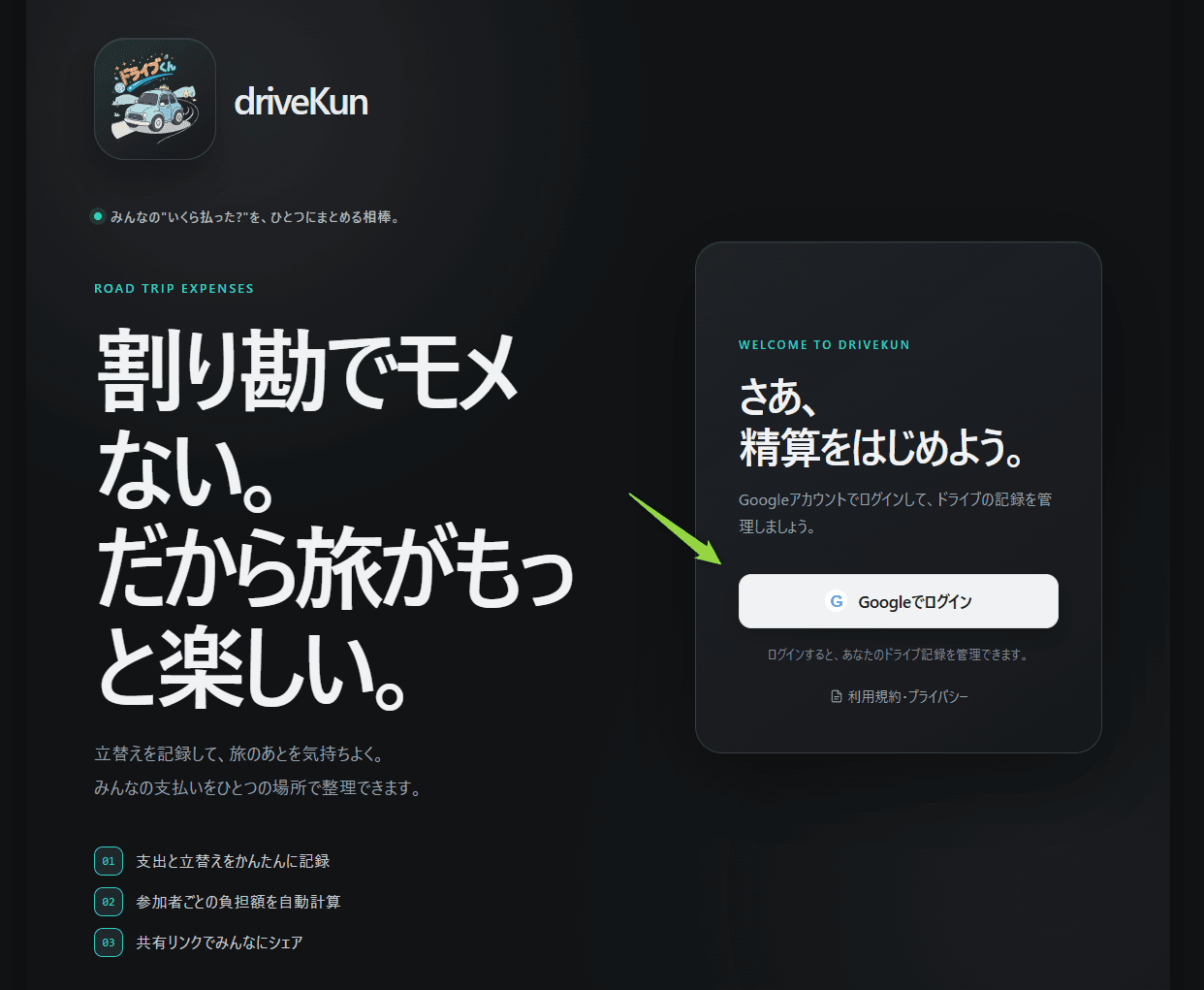
ログインすると、自分が作成したドライブの一覧画面が表示されます。
1. 新しいドライブを作成する
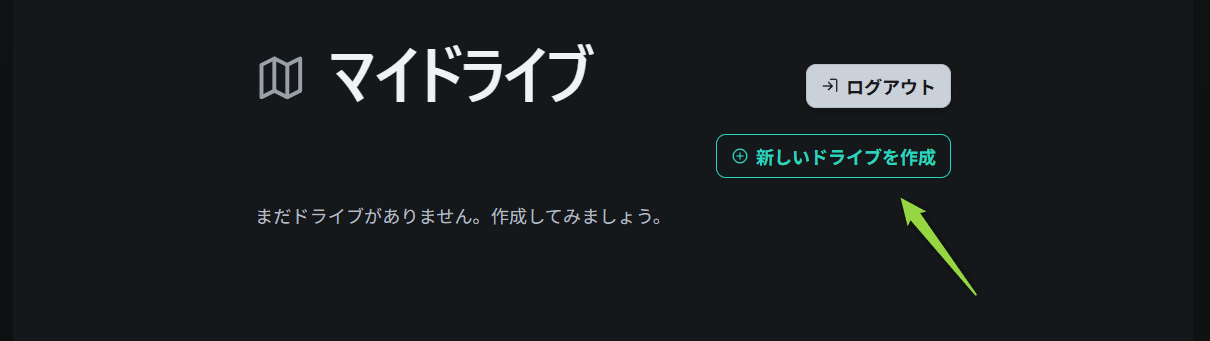
ログイン後、マイドライブ画面の「新しいドライブを作成」を押します。
ドライブ名を入力
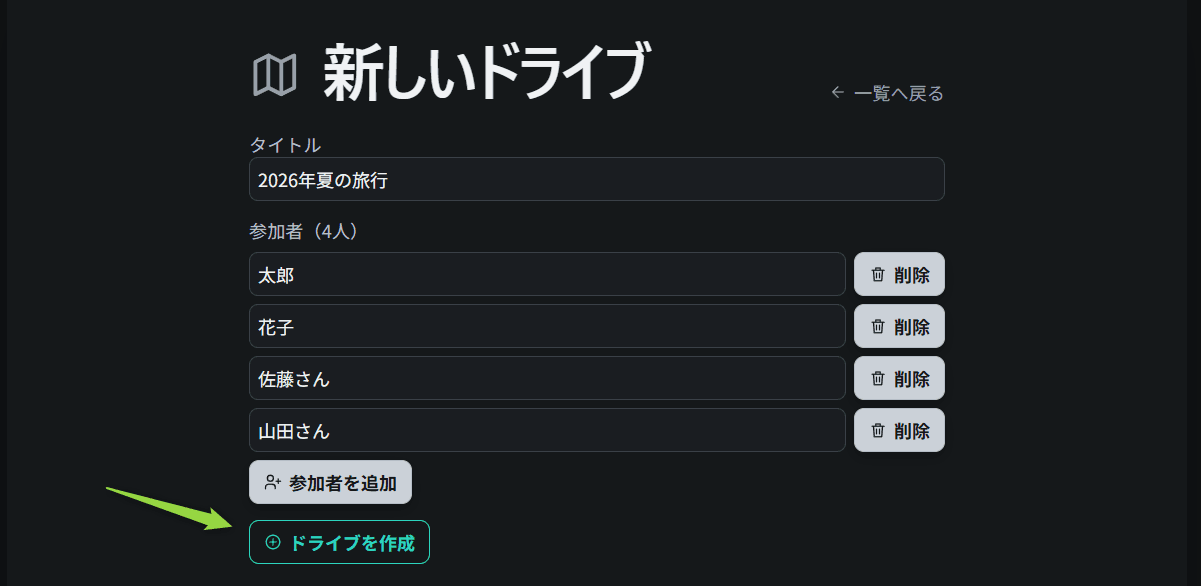
ドライブ名には、あとから見て分かりやすい名前を入力します。
例:
- 箱根ドライブ
- 2026年夏の旅行
- 友達との大阪旅行
- 〇〇さん送別ドライブ
参加者を入力
一緒に精算する人の名前を入力します。
例:
- 太郎
- 花子
- 佐藤さん
- 山田さん
入力が終わったら「ドライブを作成」を押します。
2. 支出を追加する
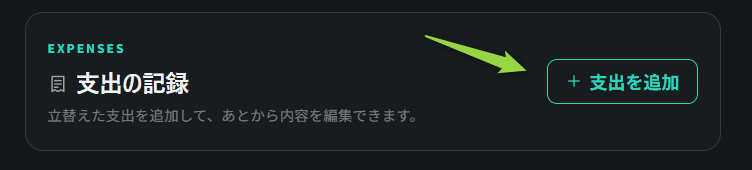
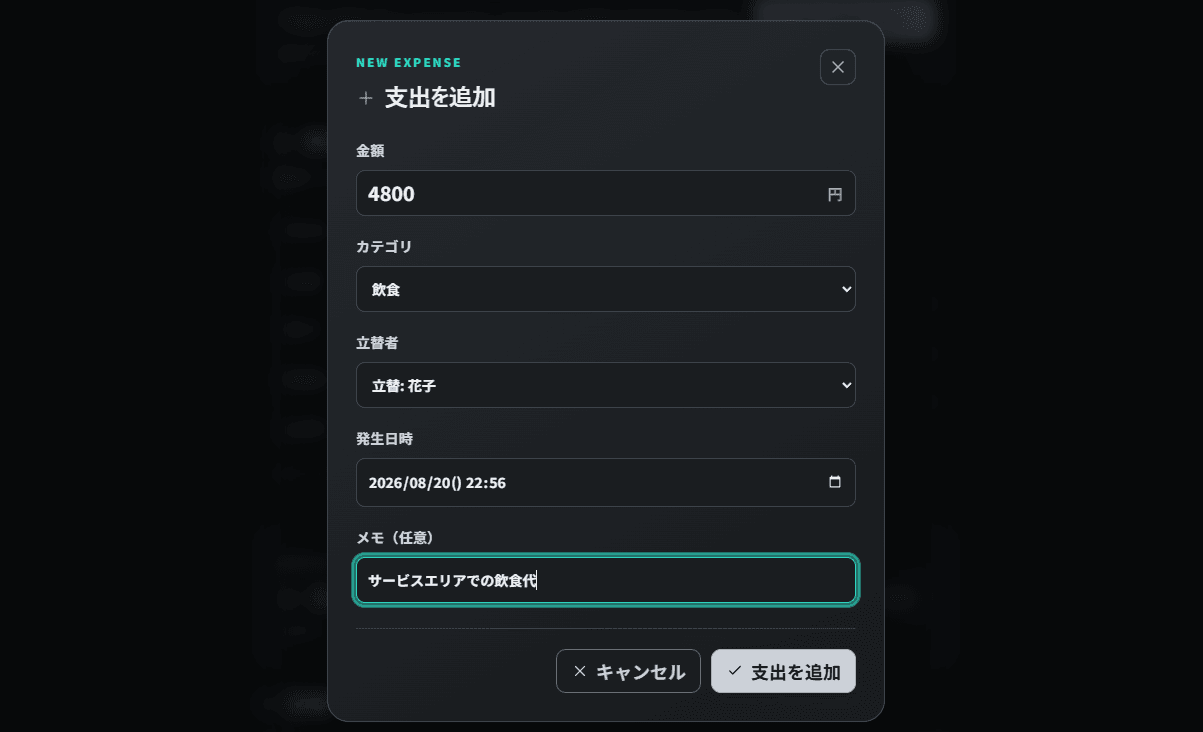
ドライブの詳細画面で「支出を追加」を押します。
次の項目を入力します。
金額
支払った金額を入力します。
例:
- 5800
- 1240
- 350
カテゴリ
支出の種類を選択します。
- ガソリン
- 高速
- 駐車場
- 飲食
- その他
立替者
その支出を実際に支払った人を選択します。
発生日時
その支出が発生した日時を入力します。
あとから「いつの支出だったか」を確認できます。
3. 支出にメモを残す
高速以外の支出では、任意でメモを残せます。
メモは空欄のままでも問題ありません。
メモの例
ガソリン:
- 海老名サービスエリアで給油
- 帰り道の給油
- 満タン給油
駐車場:
- 箱根神社駐車場
- 旅館の駐車料金
飲食:
- 昼食
- コンビニ
- 夜ごはん
- カフェ代
その他:
- 入場料
- お土産
- レンタル用品
4. 高速料金を登録する
カテゴリで「高速」を選択した場合は、通常のメモ欄ではなく、次の2項目が表示されます。
- 乗車IC
- 降車IC
例:
- 乗車IC:東京
- 降車IC:箱根
高速料金は自動計算されません。
実際に支払った金額を「金額」欄へ入力してください。
5. 支出を保存する
入力が終わったら「支出を追加」を押します。
保存された支出は、ドライブ詳細画面の「支出の記録」に表示されます。
記録には次の内容が表示されます。
- 金額
- カテゴリ
- 立替者
- 発生日時
- 高速の場合:乗車ICと降車IC
- 高速以外の場合:入力したメモ
メモを入力していない場合は、メモの表示はありません。
6. 支出を編集する
登録済みの支出を変更したい場合は、支出一覧にある「編集」を押します。
編集できる項目は次のとおりです。
- 金額
- カテゴリ
- 立替者
- 発生日時
- メモ
- 高速の乗車IC
- 高速の降車IC
カテゴリを「高速」から別のカテゴリへ変更すると、乗車IC・降車ICではなくメモ欄を使えるようになります。
カテゴリを高速以外から「高速」へ変更すると、メモではなく乗車IC・降車ICを入力する形になります。
7. 支出を削除する
不要になった支出は「削除」から削除できます。
削除する前に確認メッセージが表示されます。
一度削除した支出は元に戻せないため、金額を修正したいだけの場合は「編集」を使うのがおすすめです。
8. 精算結果を確認する
ドライブ詳細画面の「精算」には、参加者ごとの結果が表示されます。
表示される項目は次のとおりです。
- 払った額
- 負担額
- 差引
計算方法
driveKunでは、支出の合計金額を参加者数で割って、全員で均等に負担します。
たとえば、4人で合計5,800円使った場合:
5,800円 ÷ 4人 = 1人あたり1,450円
差引がプラスの場合、その人が負担額より多く支払っています。
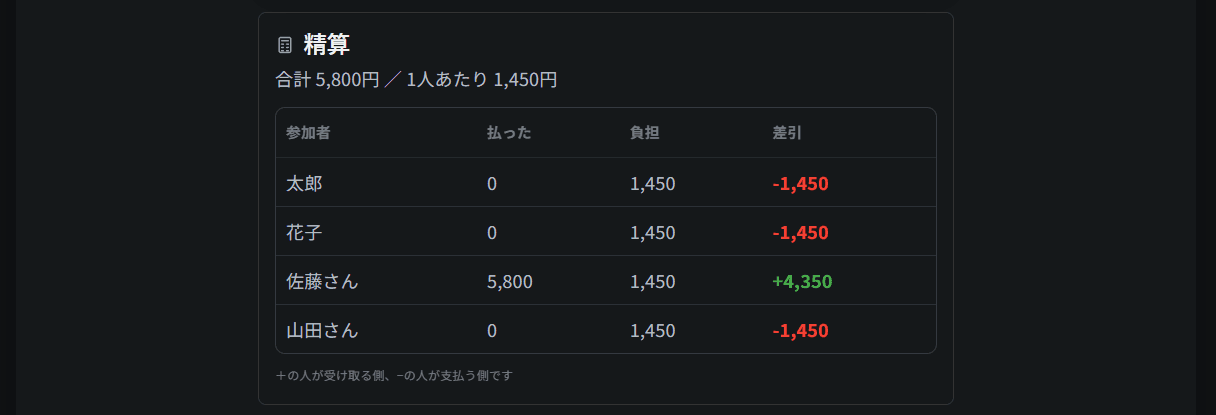
差引がマイナスの場合、その人が負担額より少なく支払っています。
driveKunは、誰から誰へ送金するかまでは自動で決めません。
最終的な支払い方法は、参加者同士で相談してください。
9. 共有リンクを使う
ドライブ詳細画面の「共有リンク」を使うと、ログインしていない人にもドライブの内容を見せられます。
「リンクをコピー」を押して、参加者にURLを送ってください。

共有リンクを開いた人は、次の内容を確認できます。
- ドライブ名
- 参加者
- 支出一覧
- 精算結果
- 支出のメモ
- 高速の乗車IC・降車IC
共有リンクからは、支出の追加・編集・削除はできません。
共有リンクを送るときの注意
共有リンクを知っている人は、ログインしなくても対象ドライブの内容を閲覧できます。
次の点に注意してください。
- 不特定多数の場所にURLを公開しない
- SNSなどにそのまま投稿しない
- 送信先を間違えない
- 他人に見られたくない情報をメモに書かない
10. ドライブ名を編集する
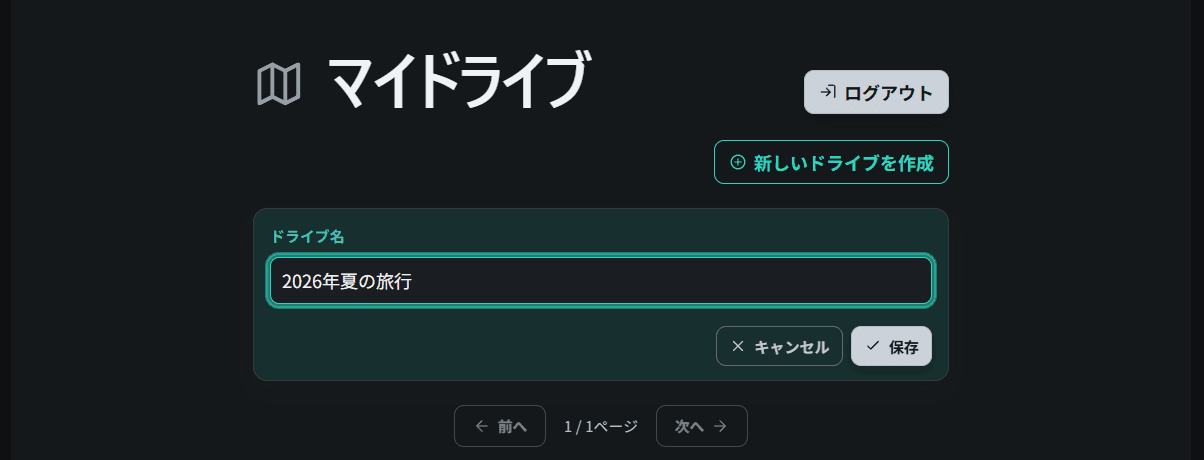
マイドライブ画面では、作成済みドライブの名前を編集できます。
対象ドライブの「編集」を押して、新しい名前を入力してください。
入力後、「保存」を押すとドライブ名が更新されます。
11. ドライブを削除する
不要になったドライブは、マイドライブ画面から削除できます。
ドライブを削除すると、そのドライブに登録されている次のデータも削除されます。
- 参加者
- 支出
- 精算結果の元になる記録
必要な記録が残っていないか確認してから削除してください。
おすすめの使い方
支払ったらその場で登録する
あとでまとめて入力すると、誰が支払ったか分からなくなりやすいため、支払いが発生したタイミングで登録するのがおすすめです。
メモはあとから見て分かる内容にする
「食事」だけでなく、次のように具体的に書くと分かりやすくなります。
- 箱根の昼食
- サービスエリアで給油
- 旅館の駐車場
- 帰りのコンビニ
高速料金はIC名を残す
高速料金は、乗車ICと降車ICを残しておくと、あとからどの区間の料金か確認しやすくなります。
旅行が終わる前に精算結果を確認する
すべての支出を登録したら、合計金額と参加者ごとの差引を確認しましょう。
困ったときは
支出が表示されない
次の点を確認してください。
- 金額を入力しているか
- 支出の保存が完了しているか
- ページを再読み込みしてみる
- 通信状態を確認する
メモ欄が表示されない
高速を選択している場合、メモ欄の代わりに乗車IC・降車ICが表示されます。
メモを残したい場合は、高速以外のカテゴリを選択してください。
共有リンクを開けない
次の点を確認してください。
- URL全体が正しくコピーされているか
- URLの途中で改行されていないか
- 共有リンクが古くないか
- 通信状態に問題がないか
間違った金額を登録した
支出一覧から「編集」を押して、金額を修正してください。
支出を間違えて登録した
不要な支出は「削除」で削除し、正しい内容で登録し直してください。
安全に使うために
driveKunは、運転中の操作を想定していません。
必ず安全な場所に停車してから操作してください。
ドライブ中に入力できない場合は、メモ帳などに一時的に記録して、停車後や帰宅後にまとめて登録しましょう。